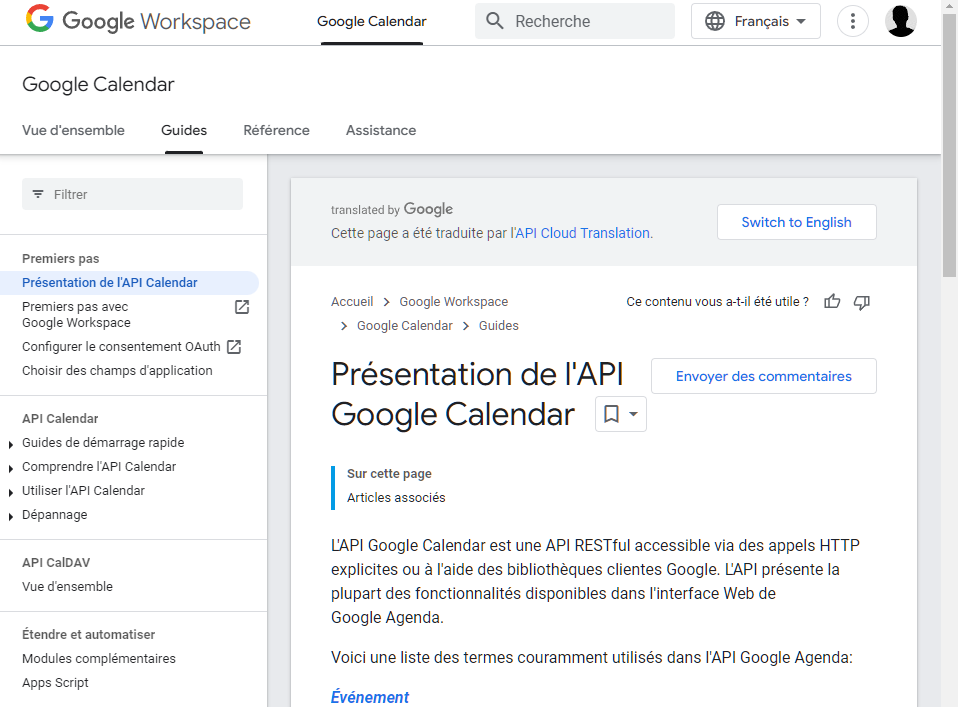
https://developers.google.com/calendar/api/guides/overview?hl=fr
L’API Google Calendar permet de gérer son emploi du temps sur Google Agenda depuis d’autres applications. Voici ce qu’elle peut faire :
- Créer, modifier et supprimer des événements : Comme des rendez-vous ou des réunions.
- Gérer les agendas : Vous pouvez avoir différents agendas pour différentes choses, comme personnel, travail, etc.
- Récupérer des informations : Comme les détails d’un événement ou d’un agenda.
- Partager des agendas : Pour permettre à d’autres personnes de voir votre emploi du temps.
- Gérer les autorisations : Qui peut voir ou modifier quoi dans votre agenda.
Avec cette API, vous pouvez par exemple créer une application pour gérer vos rendez-vous médicaux ou pour planifier des réunions d’équipe. Elle offre une documentation et des guides pour vous aider à commencer.
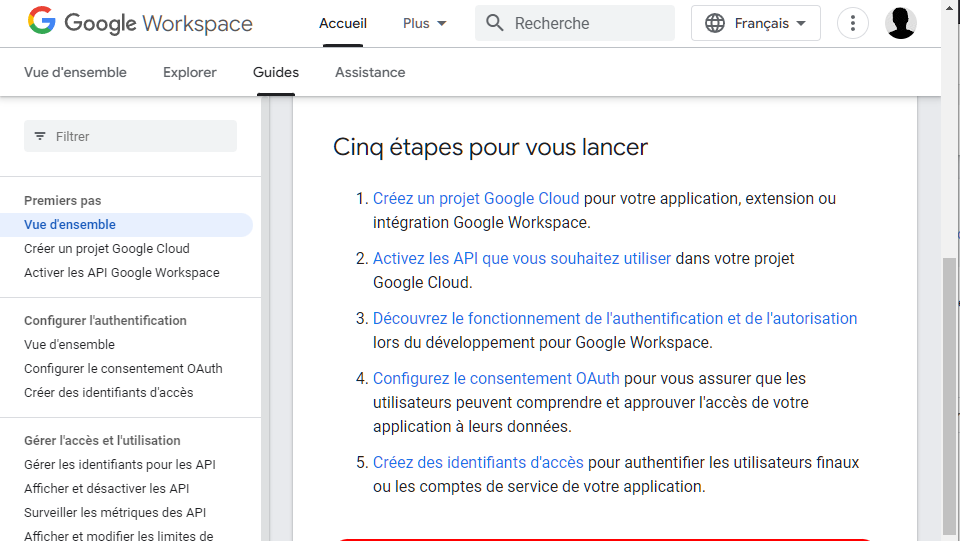
https://developers.google.com/workspace/guides/get-started?hl=fr
Pour utiliser l’API Google, laissez-vous guider par la documentation Google. Il y a 5 étapes pour y arriver.
- Créer un projet Cloud
- Activer les API Google Workspace
- Comment fonctionne l’authentification et autorisation
- Configurer le consentement OAuth
- Créer des identifiants d’accès
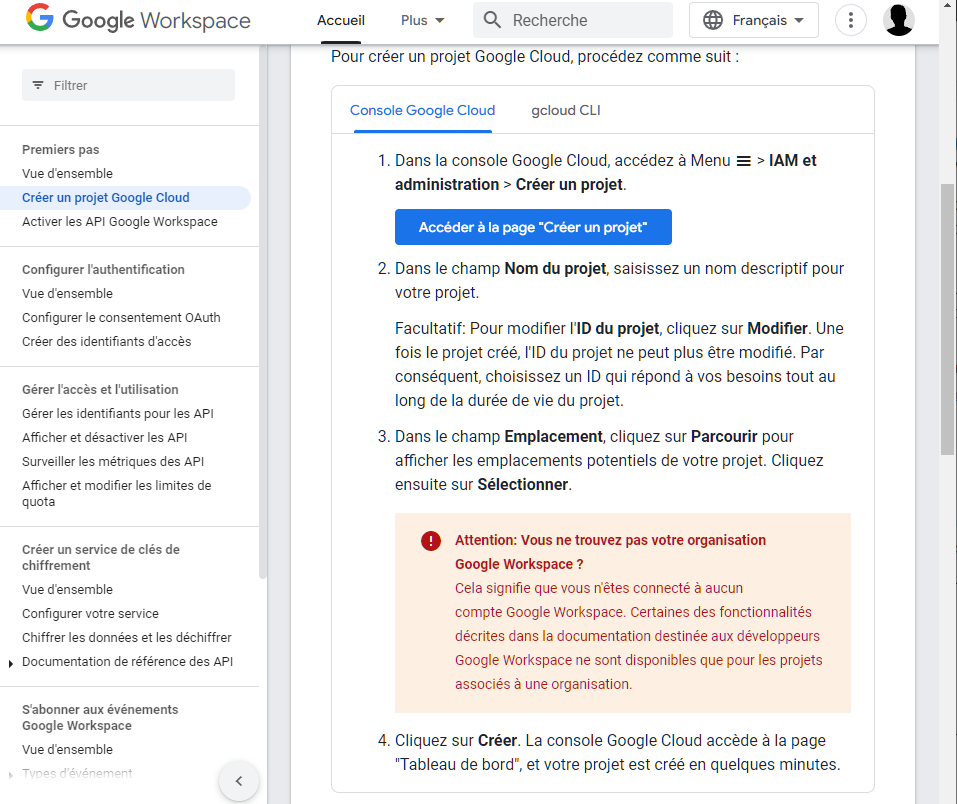
1. Créer un projet Google Cloud
https://developers.google.com/workspace/guides/create-project?hl=fr#google-cloud-console
Pour utiliser les API Google Workspace et créer des applications ou modules complémentaires, vous avez besoin d’un projet Google Cloud. Ce projet vous permet de gérer vos services Google Cloud, comme les API, la facturation et les autorisations. C’est comme une base de contrôle pour tout ce qui se passe dans votre espace Google Cloud.
2. Activer les API Google Workspace
https://developers.google.com/workspace/guides/enable-apis?hl=fr#google-cloud-console
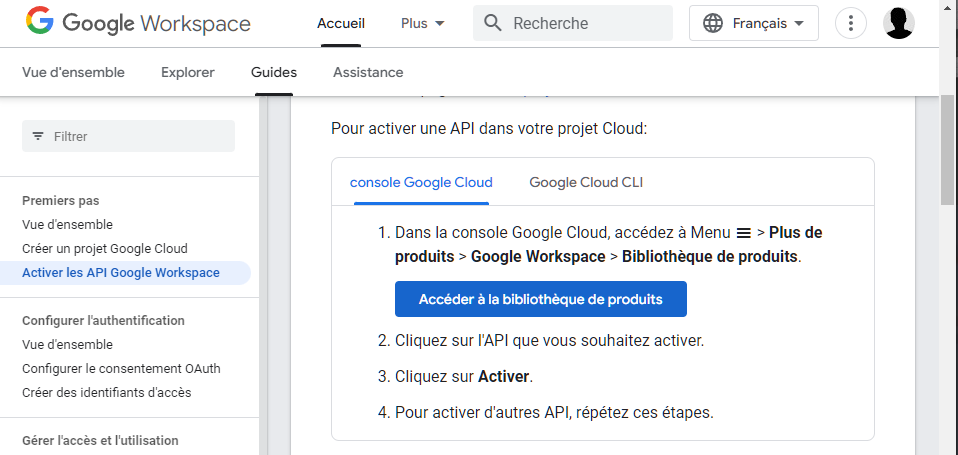
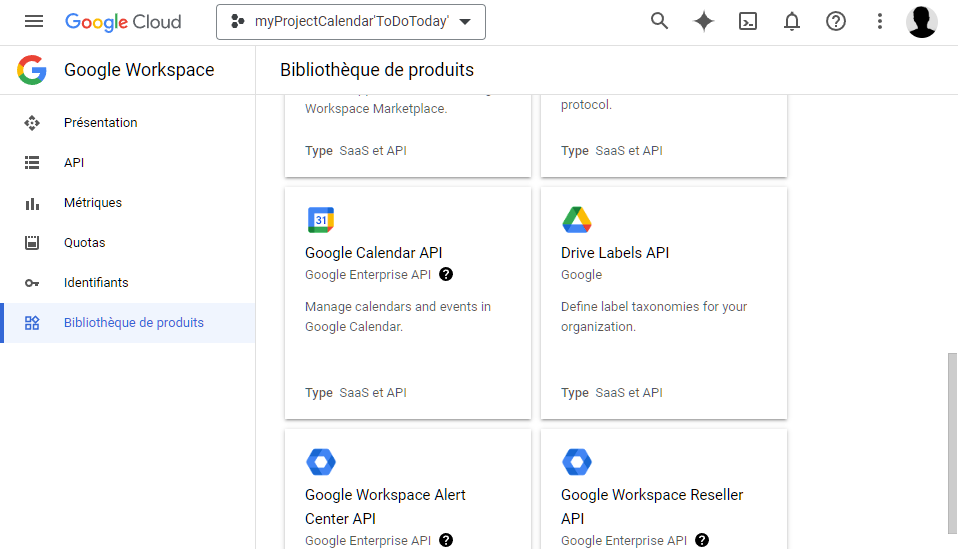
Avant d’utiliser les API Google, activez-les dans votre projet Google Cloud. Vous pouvez activer une ou plusieurs API dans un même projet.
3. Comment fonctionne l’authentification et autorisation
https://developers.google.com/workspace/guides/auth-overview?hl=fr
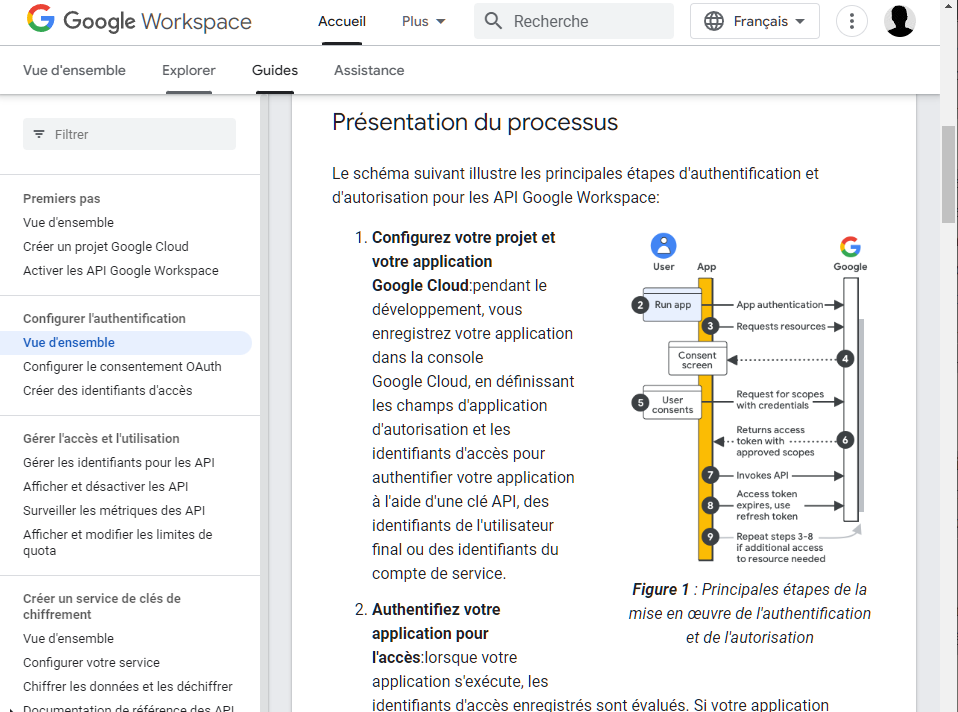
Le guide explique comment fonctionnent l’authentification et l’autorisation dans les API Google Workspace. Vous y trouverez des informations sur :
- La différence entre l’authentification et l’autorisation.
- Un exemple simplifié pour comprendre ces concepts.
- Le processus d’authentification et d’autorisation pour les API Google Workspace.
- Une liste de termes importants et leur explication, comme les types d’authentification, les identifiants et les niveaux d’accès.
4. Configurer le consentement OAuth
https://developers.google.com/workspace/guides/configure-oauth-consent?hl=fr
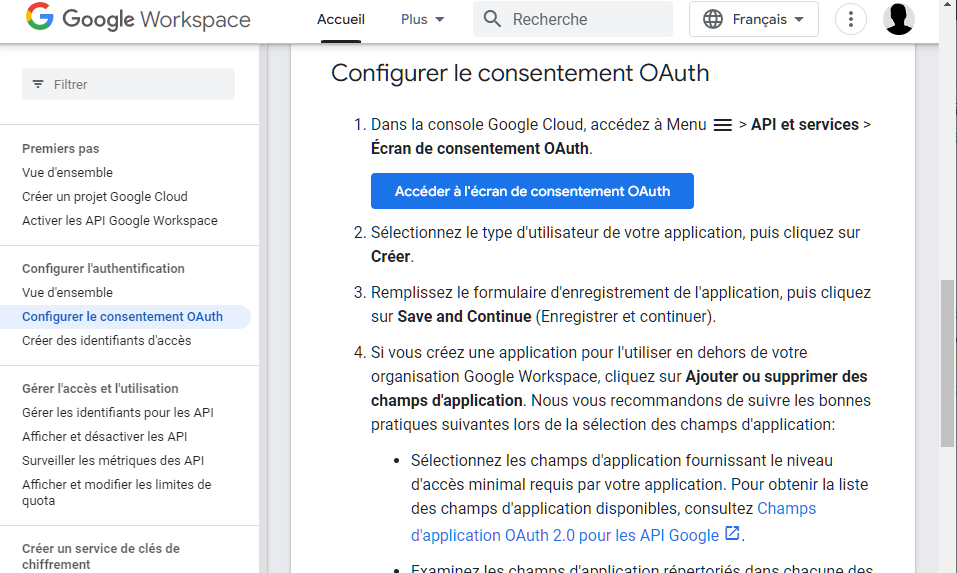
Pour configurer l’écran de consentement OAuth de votre application Google Workspace, vous devez choisir avec soin les champs d’application d’autorisation nécessaires. Ces champs d’application définissent ce qui sera présenté aux utilisateurs lorsqu’ils accordent l’accès à votre application. Il est recommandé de choisir avec précision les champs d’application pour éviter de demander des autorisations inutiles. Une fois configuré, l’écran de consentement ne peut pas être supprimé pour des raisons de sécurité. Cela garantit la sécurité de vos utilisateurs en leur permettant de comprendre et de contrôler l’accès de votre application à leurs données. En gardant cet écran en place, les utilisateurs ont toujours la possibilité de voir quelles autorisations ils ont accordées à votre application.
Voici le résumé des étages de la configuration :
- Accédez à la console Google Cloud et ouvrez l’écran de consentement OAuth.
- Choisissez le type d’utilisateur de votre application et créez-la.
- Remplissez le formulaire d’enregistrement de l’application.
- Pour les applications externes à votre organisation, sélectionnez les champs d’application nécessaires et évitez les champs sensibles.
- Enregistrez vos sélections et ajoutez des utilisateurs tests si nécessaire.
- Révisez le résumé d’enregistrement et confirmez.
5. Créer des identifiants d’accès
https://developers.google.com/workspace/guides/create-credentials?hl=fr#desktop-app
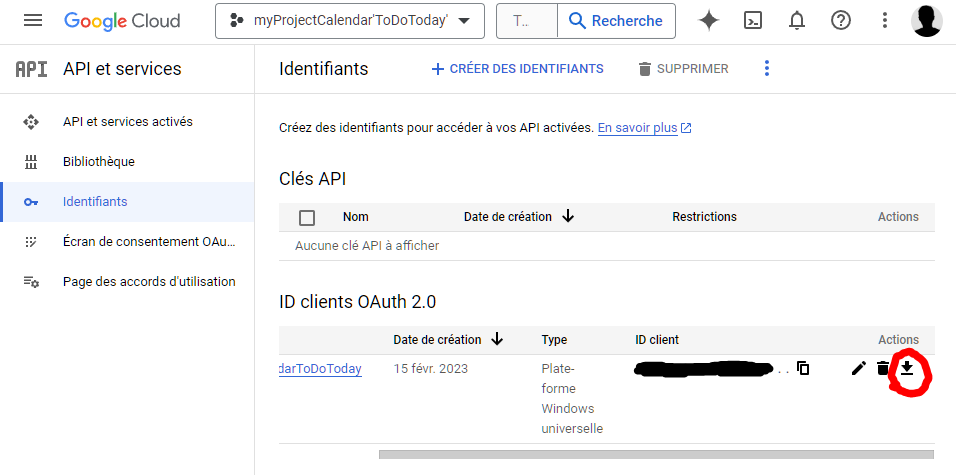
Concentrez-vous et suivez bien toutes les étape du guide pour obtenir le fichier client_secret.json qui servira dans le développement de notre application MyCalendarToDoToday.
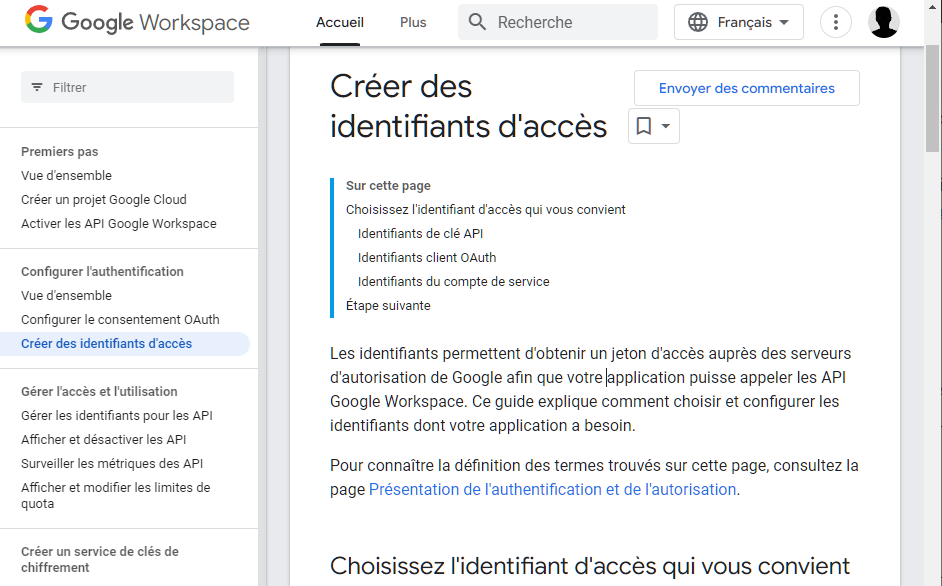
Si vous avez atteint la page suivante (illustration ci-dessous), téléchargez le fichier client_secret.json, gardez-le précieusement et rendez-vous dans un prochain article pour développer une application Windows Forms avec C# ASP.NET qui utilise l’API Google Calendar.